Domain s221.de kaufen?
Wir ziehen mit dem Projekt
s221.de um.
Sind Sie am Kauf der Domain
s221.de interessiert?
domain@kv-gmbh.de · 0541-91531010
Domain s221.de kaufen?
Was ist geteilte Bildschirmansicht?
Die geteilte Bildschirmansicht ist eine Funktion, die es ermöglicht, den Bildschirm in zwei separate Bereiche aufzuteilen, um mehrere Anwendungen gleichzeitig anzuzeigen. Auf diese Weise können Benutzer effizienter arbeiten, indem sie beispielsweise gleichzeitig eine Textverarbeitungsanwendung und eine Internetseite geöffnet haben. Diese Funktion ist besonders nützlich für Multitasking und erhöht die Produktivität, da sie es ermöglicht, Informationen aus verschiedenen Quellen gleichzeitig zu betrachten. Die geteilte Bildschirmansicht ist auf vielen modernen Betriebssystemen und Geräten verfügbar und kann je nach Bedarf angepasst werden, um den Bildschirm horizontal oder vertikal zu teilen. **
Wie kann die Bildschirmansicht auf einem Computer oder Smartphone personalisiert werden? Welche Einstellungen können vorgenommen werden, um die Bildschirmansicht zu optimieren?
Die Bildschirmansicht kann personalisiert werden, indem man Hintergrundbilder, Bildschirmschoner und Farbschemata auswählt. Außerdem können die Bildschirmauflösung, die Helligkeit und der Kontrast angepasst werden. Zusätzlich können Widgets, Symbole und Verknüpfungen auf dem Startbildschirm angeordnet werden, um die Benutzeroberfläche zu optimieren. **
Ähnliche Suchbegriffe für Bildschirmansicht
Top-Angebote
Produkte zum Begriff Bildschirmansicht:
-
Belkin TemperedCurve - Bildschirmschutz für Handy, Weiteres Smartphone Zubehör, SchwarzDer Belkin TemperedCurve Bildschirmschutz bietet eine zuverlässige Lösung zum Schutz des Displays von Smartphones. Hergestellt aus hochwertigem, gehärtetem Glas, sorgt dieser Bildschirmschutz für eine klare Sicht und bewahrt die Touchscreen-Funktionalität. Er ist speziell für die Modelle Apple iPhone 6, 6s, 7 und 8 konzipiert und bietet eine passgenaue Abdeckung, die das Display vor Kratzern, Stössen und anderen alltäglichen Beschädigungen schützt. Die schwarze Rahmenfarbe fügt sich harmonisch in das Design des Geräts ein und sorgt für eine nahtlose Integration. Die Installation ist einfach und blasenfrei, sodass der Bildschirmschutz schnell und unkompliziert angebracht werden kann. Mit dem TemperedCurve Bildschirmschutz von Belkin können Nutzer sicher sein, dass ihr Smartphone-Display optimal geschützt ist, ohne auf Ästhetik und Funktionalität verzichten zu müssen. - Hergestellt aus hochwertigem, gehärtetem Glas für optimalen Schutz - Passgenau für Apple iPhone 6, 6s, 7 und 8 - Einfache, blasenfreie Installation.119,90 €*Versand: 0,00 €Sichere Weiterleitung zum Anbieter


-
Wie kann ich Bildschirmansicht vergrößern?
Um die Bildschirmansicht zu vergrößern, kannst du die Zoom-Funktion deines Betriebssystems verwenden. Bei den meisten Systemen kannst du dies über die Einstellungen oder Tastenkombinationen wie Strg und + oder Strg und Mausrad machen. Alternativ kannst du auch die Bildschirmauflösung ändern, um die Elemente größer darzustellen. Ein weiterer Tipp ist, die Schriftgröße in den Einstellungen anzupassen, um Texte besser lesen zu können. Falls du eine spezielle Software verwendest, schau nach, ob diese eine Vergrößerungsfunktion bietet. **
-
Wie drehe ich die Bildschirmansicht?
Um die Bildschirmansicht zu drehen, musst du je nach Gerät und Betriebssystem unterschiedliche Schritte befolgen. Auf einem Windows-PC kannst du die Bildschirmansicht über die Tastenkombination Strg + Alt + Pfeiltaste ändern. Auf einem Mac kannst du die Bildschirmansicht über die Tastenkombination Cmd + Alt + Pfeiltaste ändern. Auf einem Smartphone oder Tablet kannst du die Bildschirmansicht normalerweise über die Einstellungen oder die Schnelleinstellungen ändern. Wenn du spezifische Anweisungen benötigst, teile mir bitte mit, welches Gerät und Betriebssystem du verwendest. **
-
Wie kann ich die Bildschirmansicht vergrößern?
Um die Bildschirmansicht zu vergrößern, kannst du die Zoom-Funktion deines Betriebssystems verwenden. Bei den meisten Systemen kannst du dies über die Einstellungen oder Tastenkombinationen aktivieren. Alternativ kannst du auch die Schriftgröße und Anzeigeeinstellungen anpassen, um die Bildschirmansicht zu vergrößern. Es gibt auch spezielle Tools und Programme, die die Bildschirmansicht vergrößern können, wie z.B. Bildschirm-Lupe oder Screen-Magnifier. Wenn du Schwierigkeiten hast, die Bildschirmansicht zu vergrößern, kannst du auch die Hilfe und Unterstützung deines Betriebssystems oder eines Technik-Experten in Anspruch nehmen. **
-
Wie kann ich die Bildschirmansicht verkleinern?
Um die Bildschirmansicht zu verkleinern, kannst du die Zoom-Funktion deines Computers oder mobilen Geräts verwenden. Dies ermöglicht es dir, den Bildschirminhalt zu verkleinern, um mehr Informationen auf einmal sichtbar zu machen. Du kannst auch die Bildschirmauflösung ändern, um die Größe der angezeigten Elemente anzupassen. Ein weiterer Ansatz ist die Verwendung von Tastenkombinationen, um die Ansicht zu verkleinern. Alternativ kannst du auch die Einstellungen deines Betriebssystems oder deiner Anwendungen anpassen, um die Bildschirmgröße zu reduzieren. **

Wie kann die Bildschirmansicht auf dem Smartphone angepasst werden, um die Lesbarkeit zu verbessern?
Die Bildschirmhelligkeit kann erhöht werden, um die Lesbarkeit bei schlechten Lichtverhältnissen zu verbessern. Die Schriftgröße kann in den Einstellungen des Smartphones vergrößert werden, um den Text besser lesen zu können. Ein Nachtmodus oder Blaulichtfilter kann aktiviert werden, um die Augen zu schonen und die Lesbarkeit zu verbessern. **
Wie kann man die Bildschirmansicht auf dem Smartphone anpassen, um besser lesen zu können?
Man kann die Schriftgröße in den Einstellungen des Smartphones vergrößern. Zudem kann man den Nachtmodus aktivieren, um die Augen zu schonen. Auch das Zoomen mit zwei Fingern auf dem Bildschirm kann das Lesen erleichtern. **
Top-Angebote
Produkte zum Begriff Bildschirmansicht:
-
Was ist geteilte Bildschirmansicht?
Die geteilte Bildschirmansicht ist eine Funktion, die es ermöglicht, den Bildschirm in zwei separate Bereiche aufzuteilen, um mehrere Anwendungen gleichzeitig anzuzeigen. Auf diese Weise können Benutzer effizienter arbeiten, indem sie beispielsweise gleichzeitig eine Textverarbeitungsanwendung und eine Internetseite geöffnet haben. Diese Funktion ist besonders nützlich für Multitasking und erhöht die Produktivität, da sie es ermöglicht, Informationen aus verschiedenen Quellen gleichzeitig zu betrachten. Die geteilte Bildschirmansicht ist auf vielen modernen Betriebssystemen und Geräten verfügbar und kann je nach Bedarf angepasst werden, um den Bildschirm horizontal oder vertikal zu teilen. **
-
Wie kann die Bildschirmansicht auf einem Computer oder Smartphone personalisiert werden? Welche Einstellungen können vorgenommen werden, um die Bildschirmansicht zu optimieren?
Die Bildschirmansicht kann personalisiert werden, indem man Hintergrundbilder, Bildschirmschoner und Farbschemata auswählt. Außerdem können die Bildschirmauflösung, die Helligkeit und der Kontrast angepasst werden. Zusätzlich können Widgets, Symbole und Verknüpfungen auf dem Startbildschirm angeordnet werden, um die Benutzeroberfläche zu optimieren. **
-
Wie kann ich Bildschirmansicht vergrößern?
Um die Bildschirmansicht zu vergrößern, kannst du die Zoom-Funktion deines Betriebssystems verwenden. Bei den meisten Systemen kannst du dies über die Einstellungen oder Tastenkombinationen wie Strg und + oder Strg und Mausrad machen. Alternativ kannst du auch die Bildschirmauflösung ändern, um die Elemente größer darzustellen. Ein weiterer Tipp ist, die Schriftgröße in den Einstellungen anzupassen, um Texte besser lesen zu können. Falls du eine spezielle Software verwendest, schau nach, ob diese eine Vergrößerungsfunktion bietet. **
-
Wie drehe ich die Bildschirmansicht?
Um die Bildschirmansicht zu drehen, musst du je nach Gerät und Betriebssystem unterschiedliche Schritte befolgen. Auf einem Windows-PC kannst du die Bildschirmansicht über die Tastenkombination Strg + Alt + Pfeiltaste ändern. Auf einem Mac kannst du die Bildschirmansicht über die Tastenkombination Cmd + Alt + Pfeiltaste ändern. Auf einem Smartphone oder Tablet kannst du die Bildschirmansicht normalerweise über die Einstellungen oder die Schnelleinstellungen ändern. Wenn du spezifische Anweisungen benötigst, teile mir bitte mit, welches Gerät und Betriebssystem du verwendest. **
Ähnliche Suchbegriffe für Bildschirmansicht
-
Belkin TemperedCurve - Bildschirmschutz für Handy, Weiteres Smartphone Zubehör, SchwarzDer Belkin TemperedCurve Bildschirmschutz bietet eine zuverlässige Lösung zum Schutz des Displays von Smartphones. Hergestellt aus hochwertigem, gehärtetem Glas, sorgt dieser Bildschirmschutz für eine klare Sicht und bewahrt die Touchscreen-Funktionalität. Er ist speziell für die Modelle Apple iPhone 6, 6s, 7 und 8 konzipiert und bietet eine passgenaue Abdeckung, die das Display vor Kratzern, Stössen und anderen alltäglichen Beschädigungen schützt. Die schwarze Rahmenfarbe fügt sich harmonisch in das Design des Geräts ein und sorgt für eine nahtlose Integration. Die Installation ist einfach und blasenfrei, sodass der Bildschirmschutz schnell und unkompliziert angebracht werden kann. Mit dem TemperedCurve Bildschirmschutz von Belkin können Nutzer sicher sein, dass ihr Smartphone-Display optimal geschützt ist, ohne auf Ästhetik und Funktionalität verzichten zu müssen. - Hergestellt aus hochwertigem, gehärtetem Glas für optimalen Schutz - Passgenau für Apple iPhone 6, 6s, 7 und 8 - Einfache, blasenfreie Installation.119,90 €*Versand: 0,00 €Sichere Weiterleitung zum Anbieter
-
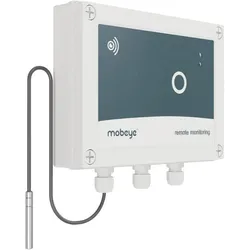
Mobeye CML4275 - Thermometer mit integriertem Mobilfunk-Modul, Zubehör HeizenTemperaturwächter für Ausseneinsatz und Industrieumgebung mit Protokollfunktion: Der Mobeye ThermoGuard Twinlog CML4275 ist ein spezielles Gerät zur Temperaturüberwachung, Protokollierung, Fernsteuerung und Alarmierung. Aufgrund des soliden IP66 Gehäuses ist das Produkt besonders für die Anwendung in der Industrie oder im Aussenbereich geeignet. Der digitale Temperatursensor überwacht permanent die vom Anwender frei einstellbaren Temperaturgrenzen (-35 bis +70 °C). Sobald diese Grenzwerte über- bzw. unterschritten werden, alarmiert das Kommunikationsmodul per Push-Nachricht, SMS, Anruf oder E-Mail die voreingestellten Alarmempfänger – die eingebaute Sirene kann zudem noch optional vor Ort warnen. Mit einem wählbaren Messintervall kann der CML4275 laufend die gemessenen Temperaturen aufzeichnen und diese Daten dann automatisch mit dem Mobeye Internet Portal synchronisieren. Dort werden die gesendeten Daten protokolliert und grafisch dargestellt. Der Mobeye ThermoGuard Twinlog CML4275 kann mit Batterien betrieben werden, bei normalem Gebrauch länger als ein Jahr. Normaler Gebrauch bedeutet, einmal am Tag werden die gespeicherten Protokollwerte an das Portal übertragen. Für alle Anwender, denen eine stündliche Übertragung der protokollierten Werte an das Portal wichtig ist, sollte der Einsatz einer externen Stromquelle (12V DC oder Netzspannung) unverzichtbar sein. Bei Ausfall einer externen Stromquelle sendet das Gerät eine zusätzliche „Stromausfall“-Meldung. Das Modul verfügt auch über einen Open Collector Ausgang und zwei NO/NC Eingänge. Somit kann das Modul, über den Anschluss von externen Sensoren, noch mehr überwachen, wie z. B. den Betrieb von Anlagen oder das Öffnen von Kästen. Der CML4275 eignet sich speziell für die professionelle Temperaturüberwachung, besonders weil das Gerät die externe Protokollierung und Alarmierung ermöglicht.419,00 €*Versand: 0,00 €Sichere Weiterleitung zum Anbieter
-
Unterstützte KommunikationUnterstützte Kommunikation , Eine Einführung in Theorie und Praxis , Linsen, Tönungen & Folien > Lichter & Leuchten , Auflage: 6. Auflage, Erscheinungsjahr: 20210210, Produktform: Kartoniert, Redaktion: Wilken, Etta, Auflage: 21006, Auflage/Ausgabe: 6. Auflage, Seitenzahl/Blattzahl: 326, Abbildungen: 22 Abbildungen, 10 Tabellen, Themenüberschrift: EDUCATION / Special Education / General, Keyword: Alternative Kommunikation; Nichtsprechende Kommunikation; Spracherwerb, Fachschema: Behinderung / Kinder, Jugendliche~Jugend / Behinderung~Kind / Behinderung~Bildung / Bildungsmanagement~Bildungsmanagement~Management / Bildungsmanagement~Bildungspolitik~Politik / Bildung~Kommunikation (Mensch)~Behindertenpädagogik (Sonderpädagogik)~Behinderung / Pädagogik~Pädagogik / Behinderung~Pädagogik / Sonderpädagogik~Sonderpädagogik~Sozialarbeit~Spracherwerb~Sprachbehinderung~Sprache / Störungen~Sprachstörung - Patholinguistik~Störung (psychologisch) / Sprachstörung, Fachkategorie: Sonderpädagogik, Bildungszweck: für spezielle Lernschwächen, Thema: Optimieren, Warengruppe: HC/Sonderpädagogik, Behindertenpädagogik, Fachkategorie: Bildungsstrategien und -politik, Thema: Verstehen, Text Sprache: ger, UNSPSC: 49019900, Warenverzeichnis für die Außenhandelsstatistik: 49019900, Verlag: Kohlhammer W., Verlag: Kohlhammer W., Verlag: Kohlhammer, W., GmbH, Länge: 231, Breite: 157, Höhe: 20, Gewicht: 497, Produktform: Kartoniert, Genre: Sozialwissenschaften/Recht/Wirtschaft, Genre: Sozialwissenschaften/Recht/Wirtschaft, Vorgänger EAN: 9783170329744 9783170257757 9783170212947 9783170192188 9783170167322, Herkunftsland: DEUTSCHLAND (DE), Katalog: deutschsprachige Titel, Katalog: Gesamtkatalog, Katalog: Lagerartikel, Book on Demand, ausgew. Medienartikel, Relevanz: 0004, Tendenz: -1, Unterkatalog: AK, Unterkatalog: Bücher, Unterkatalog: Hardcover, Unterkatalog: Lagerartikel,32,00 €*Versand: 0,00 €Sichere Weiterleitung zum Anbieter
-
Wie kann ich die Bildschirmansicht vergrößern?
Um die Bildschirmansicht zu vergrößern, kannst du die Zoom-Funktion deines Betriebssystems verwenden. Bei den meisten Systemen kannst du dies über die Einstellungen oder Tastenkombinationen aktivieren. Alternativ kannst du auch die Schriftgröße und Anzeigeeinstellungen anpassen, um die Bildschirmansicht zu vergrößern. Es gibt auch spezielle Tools und Programme, die die Bildschirmansicht vergrößern können, wie z.B. Bildschirm-Lupe oder Screen-Magnifier. Wenn du Schwierigkeiten hast, die Bildschirmansicht zu vergrößern, kannst du auch die Hilfe und Unterstützung deines Betriebssystems oder eines Technik-Experten in Anspruch nehmen. **
-
Wie kann ich die Bildschirmansicht verkleinern?
Um die Bildschirmansicht zu verkleinern, kannst du die Zoom-Funktion deines Computers oder mobilen Geräts verwenden. Dies ermöglicht es dir, den Bildschirminhalt zu verkleinern, um mehr Informationen auf einmal sichtbar zu machen. Du kannst auch die Bildschirmauflösung ändern, um die Größe der angezeigten Elemente anzupassen. Ein weiterer Ansatz ist die Verwendung von Tastenkombinationen, um die Ansicht zu verkleinern. Alternativ kannst du auch die Einstellungen deines Betriebssystems oder deiner Anwendungen anpassen, um die Bildschirmgröße zu reduzieren. **
-
Wie kann die Bildschirmansicht auf dem Smartphone angepasst werden, um die Lesbarkeit zu verbessern?
Die Bildschirmhelligkeit kann erhöht werden, um die Lesbarkeit bei schlechten Lichtverhältnissen zu verbessern. Die Schriftgröße kann in den Einstellungen des Smartphones vergrößert werden, um den Text besser lesen zu können. Ein Nachtmodus oder Blaulichtfilter kann aktiviert werden, um die Augen zu schonen und die Lesbarkeit zu verbessern. **
-
Wie kann man die Bildschirmansicht auf dem Smartphone anpassen, um besser lesen zu können?
Man kann die Schriftgröße in den Einstellungen des Smartphones vergrößern. Zudem kann man den Nachtmodus aktivieren, um die Augen zu schonen. Auch das Zoomen mit zwei Fingern auf dem Bildschirm kann das Lesen erleichtern. **
* Alle Preise verstehen sich inklusive der gesetzlichen Mehrwertsteuer und ggf. zuzüglich Versandkosten. Die Angebotsinformationen basieren auf den Angaben des jeweiligen Shops und werden über automatisierte Prozesse aktualisiert. Eine Aktualisierung in Echtzeit findet nicht statt, so dass es im Einzelfall zu Abweichungen kommen kann. ** Hinweis: Teile dieses Inhalts wurden von KI erstellt.